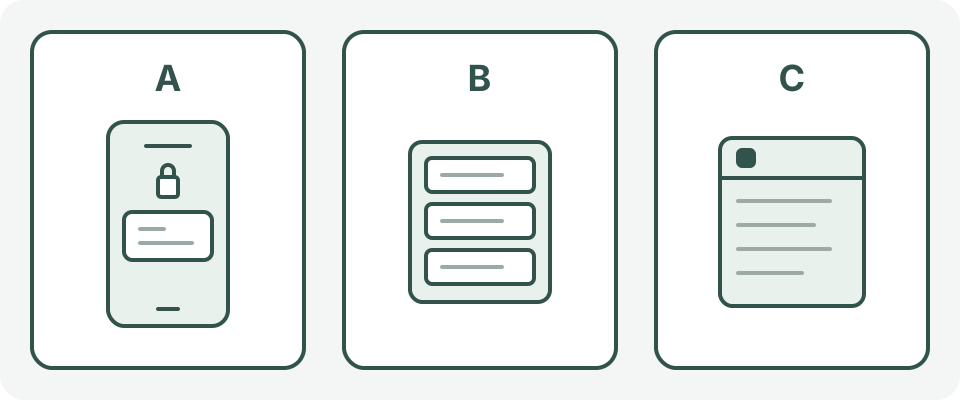
改變一處顯示,不代表其他地方已刪除。這是概念圖,不是特定機型的選單。
- A · 鎖定畫面預覽
確認尚未解鎖時的標題、文字與App名稱。
- B · 通知列表
確認通知中心,或Android下拉通知及裝置有提供的通知記錄。
- C · App內內容
確認保存的提醒和列表是否共享;通知設定不會替你刪除服務機構紀錄。
用行動命名,不用個人狀態命名
例如‘晚間看一下’能讓你想起打開計畫,‘停一下,確認下一步’也比難記的代號實用。詞句由你決定,不必交代是否戒成、曾否再次吸菸或接受哪種治療。
App若能修改提醒,記得連備註一起看,因為通知可能不只顯示標題。新標題不代表已送出的通知會同步改寫。儲存前看清楚使用的列表或行事曆,不把私人計畫放進已知共享的位置。
iPhone:選擇個別App的預覽方式
前往‘設定’→‘通知’,選‘通知樣式’下的App;若有‘顯示預覽’,可選‘解鎖時’或‘永不’。‘解鎖時’仍允許解鎖後顯示預覽,‘永不’則不顯示;部分App不支援。先記下原選項,想恢復時再回同一頁。
通知出現位置另有鎖定畫面、通知中心與橫幅。要少顯示內容,不一定要停止整個App的通知。通知中心有通知記錄;清除已送達的通知和調整未來顯示不同,也不等於修改App中保存的提醒。
Android:靜音後還要看顯示位置
Google的App設定路徑是‘設定’→‘通知’→‘應用程式通知’,再選應用程式。裝置和版本可能用不同名稱。查看該App的鎖定畫面選項,若提供,可隱藏機密通知內容或不顯示通知。先看是針對個別App還是所有App,並保留原設定,方便改回。
‘靜音’通知仍可在從螢幕頂端往下滑時看到。有些裝置有通知記錄,能看到最近關閉及當天的通知,有些沒有。不要為了測試而新開啟記錄功能;滑掉一張卡也不是毫無紀錄的證明。
先以‘測試計畫’核對
只在自己有權管理的裝置與帳號上、停在安全位置操作。App若支援,可建立一條不含健康資訊的臨時‘測試計畫’。先看尚未解鎖的畫面,再查看通知列表和App;不符合需求就改一個選項再試,不用上傳截圖或私人文字。
用完只移除這條臨時測試,不清空其他紀錄。若有用提醒也看不到,可恢復原選項,或不用通知、固定時間自己打開計畫。手錶或螢幕共享等實際使用的畫面要另外看。保留緊急、安全及照護提醒,不繞過單位管理或更改別人的裝置。
需要記住的幾點
資料來源
本文的關鍵結論已對照以下資料來源核驗。
- Apple 支援: 更改 iPhone 上的通知設定
資料核驗: 2026-10-03
- Google Android 說明: 控管 Android 裝置上的通知
資料核驗: 2026-10-03
- Apple 支援: 在 iPhone 或 iPad 上使用通知
資料核驗: 2026-10-03
本文處理提醒文字與顯示,不保證保密或戒菸結果。若共用裝置讓私人提醒不安全,考慮其他保存計畫方式,不只靠中性標題。