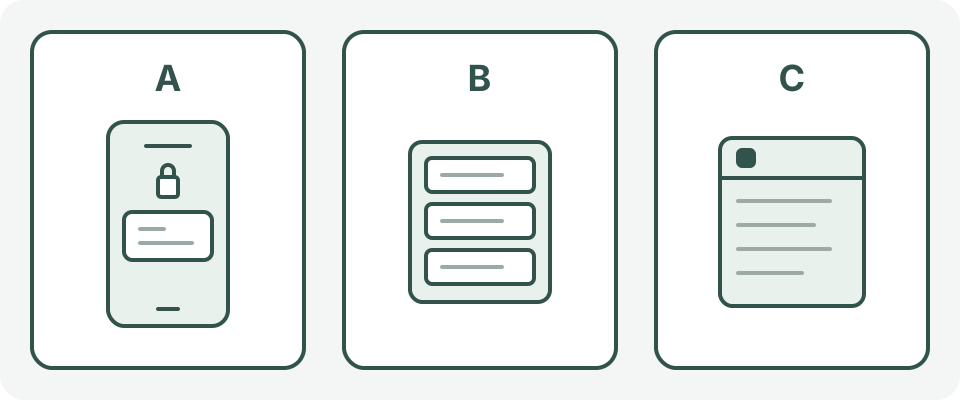
一つの表示設定を変えても、他の場所の内容が削除されるわけではありません。機種の画面を再現した図ではありません。
- A · ロック画面
解除前にタイトル、本文、アプリ名がどう見えるか確認。
- B · 通知一覧
通知センター、またはAndroidの通知一覧と利用できる場合の通知履歴を確認。
- C · アプリ内の内容
保存した項目とリストの共有を確認。通知設定はサービス提供者の記録を削除する操作ではありません。
わかる言葉を使い、経緯は載せない
‘夜の確認’で計画を開くことがわかるなら、それだけでも使えます。忘れてしまう暗号より、‘一度止まって次を確認’のような行動のほうが思い出しやすいでしょう。禁煙の達成状況や治療内容をタイトルで知らせる必要はありません。
アプリで編集できる場合は、タイトルだけでなく通知に出るメモも確認します。新しいタイトルにしても、届いた通知まで書き換わるとは限りません。保存先のリストやカレンダーを見て、共有とわかっている場所に私的な計画を入れないようにします。
iPhoneではアプリを選んでプレビューを変更
‘設定’→‘通知’から、‘通知スタイル’にある対象のアプリを選びます。‘プレビューを表示’があれば、‘ロックされていない時’や‘しない’を選べます。前者はロック解除後の表示を許可し、後者はプレビューを表示しません。対応していないアプリもあります。元の選択を覚えておき、戻したいときは同じメニューで戻します。
ロック画面、通知センター、バナーは別々の表示場所です。本文を減らしたいのか、その場所では通知を出したくないのかを分けます。通知センターには通知の履歴があります。届いた通知を消すことは、今後の表示設定を変えることや、アプリに保存した項目を編集することとは別です。
Androidのサイレント通知は見えなくなるわけではない
Googleが示すアプリ別の入口は‘設定’→‘通知’→‘アプリの通知’です。機種やバージョンでメニューは異なります。対象アプリのロック画面の設定を探し、用意されていればプライベートな通知内容を隠すか、その画面の通知を表示しない選択をします。一つのアプリか全アプリかを確かめ、元の設定も残します。
‘サイレント’でも画面上部から下にスワイプすると通知を見られます。最近非表示にした通知や当日の通知を履歴で確認できる機種も、履歴がない機種もあります。確認のために新たに履歴を有効にする必要はありません。カードを消しただけで記録が一切ないとは判断しないでください。
喫煙の情報を使わずに試す
自分に管理権限のある端末とアカウントで、安全な場所に止まって操作します。アプリが対応していれば、仮の‘計画テスト’を作り、解除していないロック画面、通知一覧、アプリの順に確認します。内容が出すぎるなら設定を一つ変えて再確認します。スクリーンショットや本来の通知文をアップロードする必要はありません。
終わったら自分のテスト項目だけを取り除き、他の記録は消しません。必要な通知まで見えなくなるなら元に戻すか、通知なしで決めた時間に計画を開く方法も選べます。使っている時計や画面共有は別に確認します。緊急・安全・ケアに必要な通知は変更せず、職場の管理を回避したり他人の端末を変えたりしないでください。
覚えておきたいこと
出典
このページの主な記述は、以下の資料と照合しています。
- Apple サポート: iPhoneの通知の設定を変更する
出典確認日: 2026-10-03
- Google Android ヘルプ: Android で通知を管理する
出典確認日: 2026-10-03
- Apple サポート: iPhoneやiPadで通知機能を使う
出典確認日: 2026-10-03
文言と表示の工夫であり、秘密の保持や禁煙の結果を保証するものではありません。共用端末で私的な通知を出すこと自体が危険なら、計画を保管する別の方法を選びましょう。